,GESTIONA INFORMACION MEDIANTE EL USO DE PROCESADOR TEXTO

Un procesador de texto es un programa o aplicación que es utilizado principalmente para la creación o edición de cualquier documento como cartas, oficios, informes, libros, trabajos escolares, entre otros. Existen varios Software de Aplicación de procesadores de texto, por ejemplo: Microsoft Word, WordPerfect, Word Pad, Bloc de notas, por mencionar algunos. En esta lección te presentaremos, de manera general, algunas características de los procesadores de texto más utilizados a lo largo de la historia pero nos enfocaremos en que aprendas a trabajar con Microsoft Office 2016, que conozcas sus principales características, así como el ambiente de trabajo y las herramientas
Software de aplicación. Son programas o aplicaciones diseñados con el objetivo de permitir a los usuarios realizar tareas específicas: estos pueden ser instalados por el usuario o venir preinstalados en el sistema operativo, por ejemplo: Microsoft Word, Google Chrome, entre otros.
Pestaña de Inicio
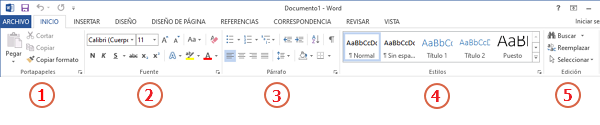
En la pestaña de inicio se encuentran todas aquellas herramientas que afectan directamente al estilo del de texto como el tipo y tamaño de la fuente, alineación de los párrafos o el espacio entre palabras. Estas herramientas se encuentran distribuidas en los siguientes grupos:Portapapeles: En este apartado se tiene registro de los elementos relacionado con las acciones de copiar, cortar y pegar. Aunque estas funciones pueden hacerse simplemente con el mouse o combinación de teclas, al hacer clic sobre el ícono de extensión tendremos acceso a todo aquello que se ha copiado o cortado dentro del documento. Así, es posible copiar y/o cortar varios elementos a la vez y disponer de todos ellos, lo que representa una ventaja con respecto a las funcionalidades del uso del mouse o del teclado.
herramientas_de_word_portapapeles
Fuente: Aquí se tiene la opción de elegir la estética de los textos que se ingresan en el editor. Es posible cambiar la fuente (tipo de letra), su tamaño, el estilo (negrita o itálica), o color.
Párrafo: Este grupo de herramientas permiten crear listas tanto enumeradas como no enumeradas, alineación del texto, o fijar el espaciado entre las palabras.
Estilo: Este apartado se utiliza para dar una estética específica a una parte particular del texto. Esto hace referencia a los estilos de escritura, donde la estética de una palabra o párrafo dan un significado contextual. También es posible establecer jerarquías entre los títulos y subtítulos del documento con esta opción.
Edición: La pestaña de edición posee herramientas que nos permiten editar el documento de forma más eficiente. Por ejemplo: si se quisiera cambiar una palabra que se encuentra varias veces dentro del documento por otra, con la herramienta "Reemplazar", el editor de texto nos ayuda a buscar esa palabra y reemplazarla de forma automática
Pestaña de Diseño
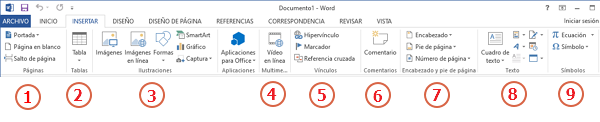
Las herramientas de esta pestaña permiten agregar al documento una nueva página, contenido multimedia, o enlaces a sitios de internet.
- Páginas: Nos ofrece la posibilidad de agregar una página en blanco, pasar directamente a otra página mediante el "Salto de página" o insertar una plantilla para la portada del documento o secciones de este.
- Tablas: Este grupo de herramientas de Word te permitirán insertar tablas para organizar datos (tanto textos como numéricos), como también una planilla de Excel.
- Ilustraciones: Esta es la sección a la que debes recurrir para insertar imágenes en tu documento, tanto las que tienes en el ordenador como una que hayas encontrado en internet. Además, también puedes introducir figuras geométricas y gráficos para representar un grupo de datos.
- Multimedia: Teniendo un enlace a un vídeo, con esta función se podrá acceder a él dentro del documento.
- Vínculos: Las herramientas que se encuentran en este apartado permiten crear enlaces a diferentes partes del documento, o a un documento externo que se encuentre en internet.
- Encabezado y pie de página: Intuitivamente, mediante estas herramientas es posible editar los encabezados y el pie de páginas, así como agregar numeración de páginas al documento.
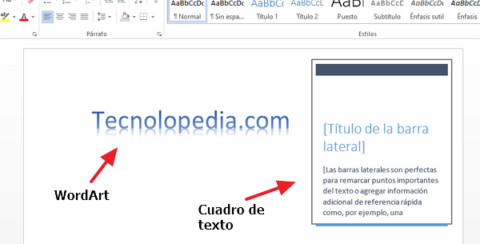
- Texto: Las herramientas agrupadas en esta sección se utilizan para insertar cuadros de texto (imagen ilustrativa). Estos textos son independientes al texto del documento, por lo que pueden desplazarse libremente a través de él. También se tienen herramientas para introducir WordArt, que son letras con finalidad ilustrativa.
- Símbolos: Su utilidad consiste en insertar ecuaciones al documento y/o caracteres especiales, como letras griegas.
Pestaña de Vista

Aquí podrás configurar la forma en la que se ve el documento mientras está siendo editando.
- Vistas: Se presentan opciones para visualizar el texto mientras está siendo elaborado en el editor de texto.
- Mostrar: Activando alguna de las opciones del grupo se visualizarán ciertas herramientas como reglas, cuadrículas o el panel de navegación, el cual es un panel que nos permite visualizar la estructura del documento.
- Zoom: Como se puede intuir, esta herramienta brinda la posibilidad de ajustar la escala en la que estamos viendo el documento, así como visualizar el documento de forma simple o doble página.
- Ventana: Despliega el mismo documento en una ventana distinta. Esto facilita bastante la edición del documento cuando una parte del texto depende de otra que se encuentra en una sección diferente.
- Macros: Esta es una herramienta que posibilita establecer combinaciones de teclas para automatizar un proceso dentro del documento, por ejemplo; tablas que deben aparecer más de una vez en el texto.
Comentarios
Publicar un comentario